Mensagens
O Odoo Mensagens é um aplicativo de comunicação interna que permite que os usuários se conectem por mensagens, anotações, compartilhamento de arquivos e chamadas de vídeo. O Mensagens permite a comunicação em uma janela de chat, que funciona em todos os aplicativos ou no painel dedicado do Mensagens.
Ao abrir o aplicativo , o painel Mensagens é exibido.
Caixa de entrada, favoritos e histórico
Ao abrir o aplicativo , o painel Mensagens é exibido.
No painel Mensagens, as mensagens não lidas ficam visíveis na fa-inbox Caixa de entrada. fa-star-o Favoritos é o local onde as mensagens marcadas com estrela são armazenadas. O fa-history Histórico mostra as atualizações do chat de registros na base de dados do Odoo aos quais o usuário foi atribuído ou marcado.
Mensagens diretas
As mensagens diretas permitem que o usuário se comunique de forma privada com um ou vários membros da equipe. Para iniciar uma nova mensagem direta, clique no ícone fa-plus, ao lado de Mensagens diretas no painel Mensagens, e digite o nome da pessoa desejada na barra de pesquisa Iniciar uma conversa.
Ações de mensagens diretas
Passe o mouse sobre uma mensagem direta na janela de chat para ver um menu de ações que podem ser executadas na mensagem.
oi-smile-add (Add a Reaction): open a drop-down menu of emojis that can be used to react to the direct message.
fa-reply (Reply): reply to the direct message in a thread.
fa-star-o (Mark as Todo): add the message to the Starred tab.
fa-ellipsis-h (Expand): reveals more message actions, including:
fa-thumb-tack Pin
fa-eye-slash Mark as Unread
fa-pencil Edit
fa-trash Delete
Ações da conversa
Os ícones no canto superior direito de uma conversa por mensagem direta representam diferentes ações que o usuário pode realizar nessa conversa.
Clique em fa-bell Configurações de notificação para definir as preferências de notificação para a conversa ou clique em fa-phone Iniciar uma chamada para iniciar uma reunião. Consulte a seção Reuniões <discuss/meetings> para obter mais informações sobre reuniões.
Na parte superior da janela de mensagem, clique no nome da mensagem direta para alterar o nome do grupo e escolha adicionar uma descrição no campo adjacente Adicionar uma descrição.

Status do usuário
É útil ver o que os colegas estão fazendo e com quão rápido podem responder a mensagens verificando o status deles. O status é exibido como um círculo no canto inferior direito da foto de um contato na seção fa-users (Lista de membros).
A cor do círculo representa o status do usuário:
Green = online
Orange = away
White = offline
Airplane = out of the office
Sair uma conversa de mensagens diretas
Para sair de uma conversa de mensagens diretas, clique no ícone fa-times (Sair do canal) ao lado do nome da conversa na seção Mensagens diretas da barra lateral.
Reuniões
No Mensagens, Reuniões são chamadas de vídeo. Para iniciar uma reunião a partir do painel do Mensagens, clique em Iniciar uma reunião no canto superior esquerdo e selecione quem pretende convidar para a reunião, por meio da janela suspensa Convidar pessoas que aparece. Para iniciar uma reunião a partir de uma mensagem direta, clique no ícone fa-phone Iniciar uma chamada no canto superior direito.
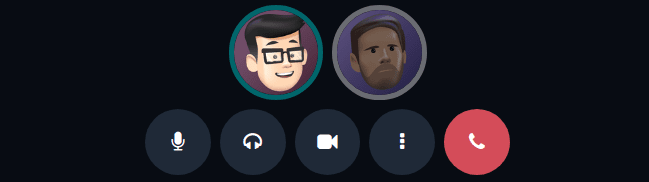
Depois que uma reunião é iniciada, é possível usar os botões a seguir:
Icon |
Use |
|---|---|
fa-microphone |
Mute |
fa-microphone-slash |
Unmute |
fa-headphones |
Deafen |
fa-deaf |
Undeafen |
fa-video-camera |
Turn camera on/off |
fa-hand-paper-o |
Raise Hand |
fa-desktop |
Share Screen |
fa-arrows-alt |
Enter Full Screen |
Preferências de notificação específicas do usuário
Acesse as preferências específicas do usuário para o aplicativo Mensagens navegando até , selecione um usuário e clique na aba Preferências.
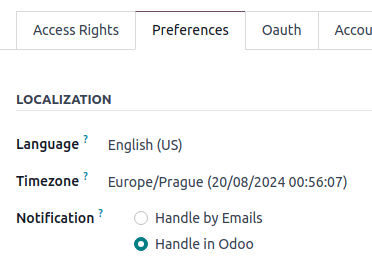
Por padrão, o campo Notificação é definido como Por e-mail. Com essa configuração ativada, um e-mail de notificação é enviado pelo Odoo sempre que uma mensagem é enviada do chatter de um registro, uma nota é enviada com menção @ (do chatter de um registro) ou uma notificação é enviada para um registro que o usuário segue.
Ao escolher Pelo Odoo, as notificações acima aparecem na Caixa de entrada do aplicativo Mensagens.
Chat em diferentes aplicativos
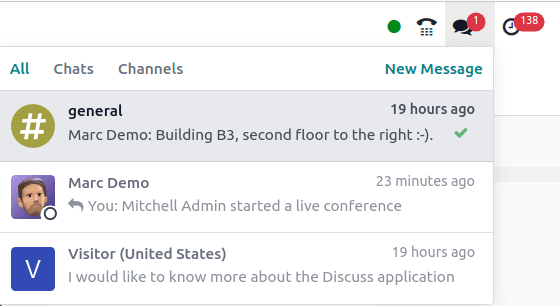
O aplicativo Mensagens permite a comunicação entre todos os aplicativos do Odoo. Para visualizar chats e canais ou iniciar uma nova mensagem, clique nos balões de fala que estão sempre presentes no canto superior direito do cabeçalho do base de dados.