=== Usar ===
Esta seção aborda as operações diárias essenciais do Ponto de Venda, desde a configuração inicial e definição até o gerenciamento de transações de vendas, registros de clientes e manipulação de recibos/faturas.
Configure a impressão automática, personalize cabeçalhos e rodapés e aprenda como reimprimir recibos anteriores.
Faturas
Configure parâmetros padrão de faturamento, emita faturas durante o checkout e gerencie reimpressão ou envio por email posterior.
Criar um POS
Se nenhum ponto de venda existir ainda no banco de dados, um conjunto de cartões de POS é exibido no Painel do Ponto de Venda. Cada cartão representa um tipo de negócio. Clique em um cartão para criar um POS com configurações pré-configuradas adaptadas para esse tipo. Essas configurações podem ser ajustadas posteriormente conforme necessário.
Para criar POS adicionais ou para criar um do zero, vá para e clique em Novo. Em seguida, configure as configurações do POS <pos/use/settings> para atender aos seus requisitos comerciais específicos.
Acessar as configurações do PDV
Para acessar as configurações gerais do POS, vá para . Em seguida, abra o menu suspenso Ponto de Venda e selecione o POS a configurar.

Abrir o registrador PDV
Após o PDV estar totalmente configurado, acesse a interface do PDV abrindo o registrador. Navegue até e:
On the relevant POS card, click Open Register.
In the Opening Control popup, ensure the Opening cash amount is correct.
Click Open Register.
Do cabeçalho da interface PDV:
Click Register to access the register for daily POS actions such as sales <pos/use/sell>, refunds <pos/use/refund>, etc.
Click Orders to access the POS orders <pos/use/orders> overview screen and retrieve past or ongoing orders.
Click the fa-plus-circle (plus) icon to put the current order aside and start a new one.
Click the order numbers to switch between ongoing orders.
Search for products using the search bar.
Click the fa-barcode (barcode) icon to use a webcam as a barcode scanner.
Click the user's avatar to switch between employees, provided multi-employee management is enabled <pos/employee_login/use>.
Click the fa-bars (hamburger menu) icon to access more advanced options, such as closing the register <pos/use/register-close>.
Vender produtos
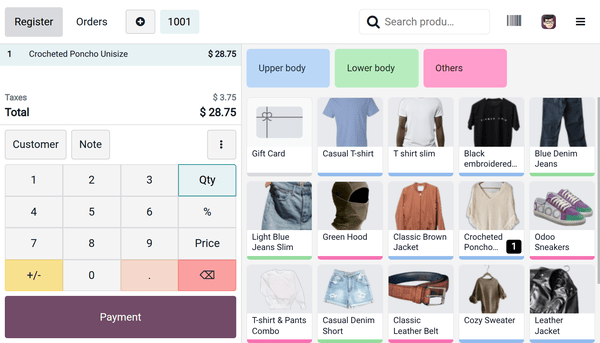
O registrador PDV pode ser dividido em três seções: o carrinho, um painel para ajustar itens do carrinho, aplicar descontos, definir clientes, etc., e a lista de produtos. Para fazer vendas:
Click on products to add them to the cart.
To change the quantity, click Qty and enter the number of products using the keypad.
To add a discount, click % and enter the discount value using the keypad.
To modify the product price, click Price and enter the new amount using the keypad.
Once the order is completed, click Payment to proceed to checkout.
Select the payment method.
Enter the received amount, then click Validate.
Click New Order to move on to the next order.
Definir clientes
Registrar clientes é necessário para coletar seus pontos de fidelidade e conceder-lhes recompensas <pos/pricing/loyalty>, aplicar automaticamente uma tabela de preços atribuída <pos/pricing/pricelists>, ou gerar e imprimir faturas <pos/invoices/invoices>.
Para criar clientes a partir de do registrador PDV <pos/use/open-register>:
Click Customer.
Click Create.
Complete the customer form information and save.
Para criar clientes no backend:
Go to .
Click New.
Fill in the customer form information.
Para atribuir um cliente a um pedido, clique em Cliente para abrir o pop-up Escolher cliente no registro do POS ou na tela de pagamento e selecione o cliente desejado. Para alterar o cliente, clique no seu nome no painel e selecione outro.
Enviar mensagens de marketing
Os detalhes de contato dos clientes, como número de telefone ou endereços de email, são armazenados automaticamente ao enviar recibos por email, SMS ou Whatsapp. Eles podem ser usados, por exemplo, para fins de marketing.
Para enviar mensagens de marketing manualmente a partir da aplicação POS, vá para , abra um formulário de pedido POS, navegue até a categoria Informações de Contato na aba Informações Extras e clique no ícone fa-envelope (email) ou no ícone fa-whatsapp (whatsapp).
Visão geral de pedidos
A visão geral Pedidos permite visualizar, pesquisar e recuperar pedidos a partir da interface do POS. Para acessá-la, clique em Pedidos no cabeçalho.
Em seguida, pesquise por pedidos na barra de pesquisa usando:
Reference
Receipt Number
Date
Customer
Delivery Channel
Delivery Order Status
Para filtrar pedidos com base em seu status, clique no menu suspenso Ativo e selecione uma das seguintes opções:
Active: Orders currently in progress. This includes orders marked as Ongoing, as well as those in the Payment or the Receipt stages (i.e., orders for which the receipt has been emailed to the customer).
Paid: Paid orders.
Para navegar entre páginas, clique no ícone fa-caret-left ou fa-caret-right (acento circunflexo).
Para acessar um pedido no registro, clique nele e depois clique em Carregar Pedido.
Devolução e reembolso de produtos
Para reembolsar um produto devolvido, siga estas etapas:
Open or access the register <pos/use/open-register> from the POS dashboard.
Click the fa-ellipsis-v (vertical ellipsis) button, then fa-undo Refund.
Alternativamente, você pode reembolsar pedidos na tela visão geral de pedidos <pos/use/orders>. Acesse a lista de pedidos e filtre-os por status para exibir apenas pedidos Pagos.
Select the relevant order from the order list.
Select the items and use the keypad to set the refund quantity, then click Refund.
Choose how to handle the refund:
To reimburse the customer, select a payment method on the payment screen, then click Validate.
To issue a gift card <ewallet_gift/gift-cards> for the refund amount, click Back. A new order containing the returned items (with negative quantities) is created automatically. Then, add the gift card from the product list to the order; its value is set automatically to match the total refund amount. Click Payment, then Validate the refund.
Uma vez que a devolução é validada, uma nota de crédito correspondente é gerada, referenciando o recibo ou fatura original.
Anotações
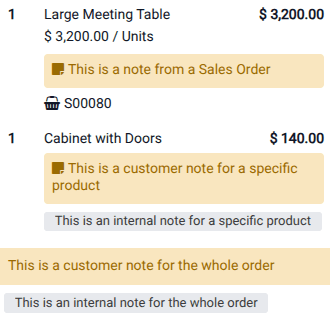
Anotações permitem que você anexe informações extras a produtos específicos em um pedido. Existem dois tipos de anotações: anotações internas e anotações do cliente.
Anotações internas
Anotações internas fornecem informações destinadas ao pessoal (por exemplo, sem tomate para a cozinha). Essas anotações não aparecem no recibo do cliente. Para adicionar uma anotação a um pedido, certifique-se de que nenhum item está selecionado e clique em Anotação. Da mesma forma, para adicionar uma anotação a um item específico, selecione-o no carrinho e clique em Anotação. Em seguida, adicione ou modifique o conteúdo da anotação no popup que se abre:
Type the note directly into the window, or
Use a configured note model to save time if the same content is frequently used. Click on the desired note model to insert its text.
Para criar ou editar modelos de anotação, navegue até , clique em Novo ou no modelo de anotação relevante, depois preencha ou edite a coluna Nome.
Notas do cliente
Anotações para clientes aparecem em recibos e faturas. Podem ser usadas, por exemplo, para fornecer detalhes de garantia de um item de alto valor ou instruções de cuidado específicas, como Apenas limpeza a seco.
Para adicionar uma anotação do cliente do registro do PDV <pos/use/open-register> a um item específico, selecione um produto no carrinho e clique no botão fa-ellipsis-v (reticências verticais). Clique em Anotação do Cliente, depois adicione o conteúdo da anotação na janela do popup.
Gerenciar o caixa
O Odoo POS permite determinar quais moedas e notas são aceitas. Para configurar as moedas e notas permitidas:
Navigate to .
Click New to add a new value.
Select the POS where this value is available in the Point of Sale column or leave the field empty to make it available for all POS.
Para registrar uma transação de entrada ou saída de caixa não associada a uma venda:
Click the fa-bars (hamburger menu) icon on the POS interface.
Click Cash In/Out.
In the popup that opens, select Cash In or Cash Out.
Enter the amount.
Specify the reason for the addition or removal of cash, and Confirm.
Fechar o caixa do PDV
Para fechar o caixa do PDV, clique no ícone fa-bars (menu hambúrguer) e depois em Fechar Caixa.
No pop-up Fechamento de Caixa que se abre, você pode visualizar:
The number of orders and the total amount made during the session.
The expected amounts grouped by payment method.
Click fa-money (money) to specify the number of each coin and bill.
Click Confirm to return to the previous pop-up window. The computed amount is set in the Cash Count field, and the Closing Details are specified in the Closing Note section.
Click Close Register to close the register and post accounting entries.
Set maximum difference
When the counted money does not match the expected amount, a Payments Difference window appears, prompting you to acknowledge the discrepancy. Click Proceed Anyway to accept the difference and post it to the designated cash difference journal.
To restrict this behavior, you can prevent users from closing the register when a discrepancy occurs by enabling the Set Maximum Difference setting in the Payment section of the POS settings <pos/use/settings>. Then, specify the allowed limit in the Authorized Difference field.
Once configured, if a discrepancy exceeds this limit, the pop-up window displays the authorized threshold and instructs the user to contact a manager to approve the closing.