Central de Ajuda
Odoo Helpdesk é um aplicativo de suporte ao cliente baseado em tickets. Múltiplas equipes podem ser configuradas e gerenciadas em um único painel, cada uma com seu próprio pipeline para tickets enviados por clientes. Os pipelines são organizados em estágios personalizáveis que permitem às equipes rastrear, priorizar e resolver problemas dos clientes de forma eficiente.
Criar equipes da Central de Ajuda
Para visualizar ou modificar as equipes da Central de Ajuda, vá para . Para criar uma nova equipe, clique no botão Novo na parte superior esquerda do painel.
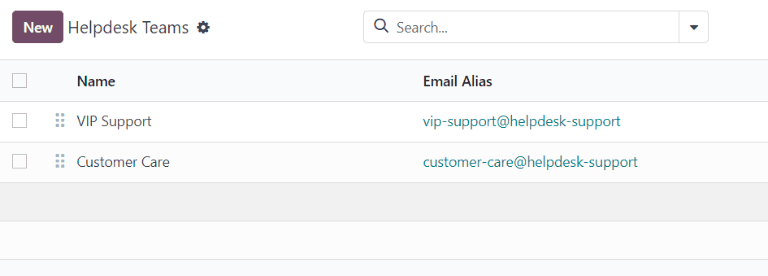
No formulário em branco da equipe da Central de Ajuda, digite um Nome para a nova equipe. Em seguida, insira uma descrição da equipe no campo abaixo do nome da equipe, se desejar. Para alterar a empresa à qual essa equipe está atribuída, selecione-a no menu suspenso Empresa.
Visibilidade e Atribuição
As configurações de Visibilidade alteram quais usuários internos e usuários do portal têm acesso a essa equipe e a seus chamados. As configurações Atribuição alteram como os usuários são atribuídos para tratar cada chamado.
Definir a visibilidade da equipe
Na seção Visibilidade, selecione uma das seguintes opções para determinar quem pode visualizar essa equipe e seus chamados:
Invited internal users (private): Internal users can access the team and the tickets they are following. This access can be modified on each ticket individually by adding or removing the user as a follower. Internal users are considered invited once they are added as followers to an individual ticket, or to the team itself <helpdesk/follow>.
All internal users (company): All internal users can access the team and all of its tickets.
Invited portal users and all internal users (public): All internal users can access the team and all of its tickets. Portal users can only access the tickets they are following.
Ao mesmo tempo, uma equipe de Serviços financeiros que lida com chamados relacionados a informações contábeis ou fiscais só precisaria estar visível para Usuários internos convidados.
Acompanhar os chamados de todas as equipes
Se um usuário deve ser notificado sobre qualquer atualização referente aos ingressos dessa equipe, selecione o nome dele no menu suspenso Seguidores, localizado no campo Acompanhar os chamados de todas as equipes. Vários usuários podem ser selecionados para seguir uma única equipe.
Atribuir novos chamados automaticamente
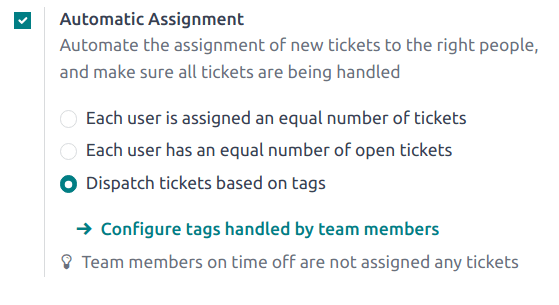
Quando os chamados são recebidos, devem ser atribuídos a um membro da equipe. Isso é feito manualmente em cada chamado individual ou por Atribuição automática. Marque a caixa de seleção Atribuição automática para ativar esse recurso para a equipe.
Atribuir tickets com base na carga de trabalho
Selecione um dos seguintes métodos de atribuição, baseado em como a carga de trabalho deve ser distribuída entre a equipe:
Each user is assigned an equal number of tickets: Tickets are assigned to team members based on total unassigned ticket count, regardless of the number of open or closed tickets they are currently assigned.
Each user has an equal number of open tickets: Tickets are assigned to team members based on how many open tickets they are currently assigned.
Quando o Cada usuário tem um número igual de chamados abertos é selecionado, ele garante uma carga de trabalho equilibrada entre os membros da equipe, pois leva em consideração o número atual de chamados ativos.
Adicione os Membros da Equipe que devem receber tickets atribuídos para esta equipe. Deixe o campo vazio para incluir todos os funcionários que tenham as atribuições apropriadas e direitos de acesso configurados nas configurações de sua conta de usuário.
Atribuir tickets com base na experiência
Para atribuir tickets aos membros da equipe com base em sua experiência e na tag associada aos tickets, selecione Distribuir tickets por tags em Atribuição Automática. Em seguida, clique em Configurar tags tratadas pelos membros da equipe.
Clique em Novo para criar uma nova Tag de Ticket, como Preço ou TI. Selecione um ou mais Membros da Equipe na lista suspensa. Clique em Salvar quando terminar.
Manage users <users/add-individual>
Mesclar chamados
Se forem encontrados chamados duplicados na Central de Ajuda, eles poderão ser combinados em um único chamados usando o recurso mesclar.
Para mesclar dois ou mais chamados, navegue até . Identifique os chamados a mesclar e marque a caixa de verificação na extremidade esquerda de cada chamado. Em seguida, clique no ícone fa-cog Ações e seleccione Mesclar no menu suspenso. Isto abre uma nova página onde os chamados selecionados são listados com a sua classificação de similaridade. A partir daqui, clique em Mesclar <data_cleaning/merge-records> para combinar os chamados, ou em DESCARTAR.
Converter chamados em oportunidades
Alguns chamados podem ser mais bem tratados pela equipe de vendas do que pela equipe de suporte. Nesse caso, os chamados podem ser convertidos em oportunidades e atribuídos a uma equipe de vendas para acompanhamento.
Para converter um chamado em uma oportunidade, primeiro navegue até um chamado, seja a partir do funil de uma equipe ou navegando até e clicando em um chamado para abri-lo.
Na parte superior do chamado, clique no botão Converter em oportunidade.
Isso abre a janela pop-up Converter em oportunidade. Preencha ou selecione as seguintes informações na janela pop-up:
Customer: Select whether to Create a new customer, Link to an existing customer, or Do not link to a customer. If Link to a customer is chosen, select the appropriate customer name from the Customer drop-down.
Sales Team: Specify which Sales Team and Salesperson this created opportunity is assigned to.
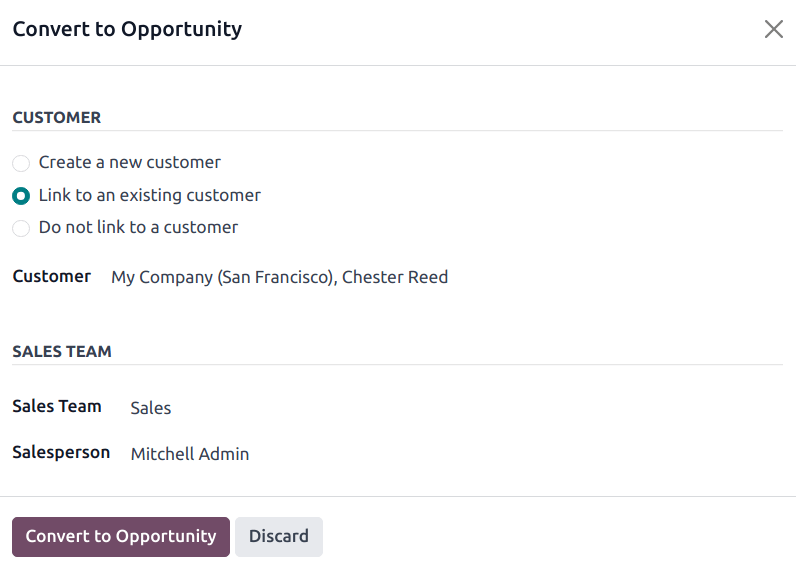
Depois de preencher o formulário, clique em Converter em oportunidade. Isso cria uma nova oportunidade no aplicativo CRM. O chamado original é vinculado ao chatter da nova oportunidade para fins de rastreabilidade.