Gerenciamento de projeto
O app Projeto do Odoo utiliza o sistema de gestão de projetos Kanban. Isso significa que todos os projetos são divididos em tarefas, que são categorizadas em um quadro-branco de acordo com a fase de produção em que estão.
A palavra Kanban vem do japonês e se refere ao método de gestão por "quadro visual".
Configuração
Abra o aplicativo Projeto e clique em Criar para começar um novo projeto. Insira um Nome para o seu projeto e clique em Criar projeto.
Você pode personalizar seus projetos existentes no painel, clicando no botão de alternância do menu suspenso (⋮) no cartão do seu projeto.
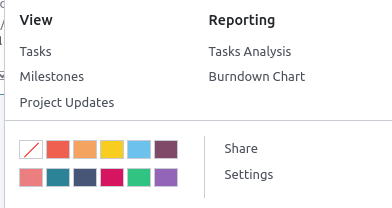
Isso habilita um novo menu dividido em quatro partes:
View: see an overview of your project's components, such as its Tasks, Milestones and Project Updates. Depending on which apps you have activated, more options may be available, such as Documents. All uploaded files can be found under this menu, as well as in the Documents app, under Projects;
Reporting: analyze your project's progress and profitability through graphics and statistics;
Color: make a line of color appear on the left side of the card so that your project is more recognizable;
Settings: you can change the following:
the Name of the project;
the Name of the tasks found under that project;
the Customer for whom the project is intended;
the Tags used for filtering;
the Company responsible for the project;
the employee designated as Project Manager;
the Planned Date of the project;
the total Allocated Hours for that project.
Além disso, você pode marcar o projeto como Favorito, o que possibilita encontrá-lo com o filtro Meus favoritos na visualização Kanban;

Mais configurações estão disponíveis na aba Definições. A maioria delas só está disponível de acordo com os aplicativos ativados.
Visibilidade e colaboração
Odoo permite que você defina configurações de visibilidade para cada projeto, permitindo que você disponibilize seu projeto para todos na sua organização ou restrinja o acesso a certos usuários internos ou externos.
Para fazer isso, acesse a aba Configurações do projeto e escolha a opção Visibilidade desejada:
Invited internal users (private): Only users following the project and users with the Project Administrator access right can access the project and its tasks.
All internal users: All internal users can access the project and all of its tasks.
Invited portal users and all internal users (public): All internal users can access the project and all of its tasks. When following a project, portal users only have access to the specific tasks they are following. This option is selected by default.
Convidando usuários externos
Para convidar usuários externos, certifique-se de que Usuários do portal convidados e todos os usuários internos (público) está selecionado e clique em Compartilhar Projeto na parte superior das configurações do projeto. As seguintes opções estão disponíveis:
Copy and share the Public Link displayed at the top of the pop-up window. Anyone with this link can access the project in read mode.
Or click Add a line, select a Collaborator, choose the Access Mode, and check the box to send an invitation to their email address.
Existem três tipos de Modo de Acesso para colaboradores:
Read: Collaborators can view tasks but cannot edit them.
Edit with limited access: Collaborators can view and edit the tasks they follow.
Edit: Collaborators can view and edit all tasks.
Para revogar o acesso de um colaborador convidado, clique em Compartilhar Projeto na parte superior das configurações do projeto e clique no ícone fa-trash-o (lixeira).
Agendar atividades
Você pode agendar atividades (ex.: Ligação, Reunião, etc.) por projeto clicando no ícone de relógio. Fazer isso abre uma lista com atividades já agendadas e permite planejar novas atividades clicando em + Agendar uma atividade. Na janela pop-up, selecione o Tipo de atividade, insira um Resumo e um Prazo final para essa atividade e atribua-a a um funcionário. De acordo com o Tipo de atividade, pode haver opções adicionais disponíveis.
Barra superior
No gerenciamento de projetos, muitas vezes é necessário revisar os vários registros e documentos relacionados a um projeto. A barra superior do Odoo Projeto fornece acesso rápido a esses recursos essenciais. Você pode personalizar a barra superior de cada projeto para atender às suas necessidades específicas.
Para configurar a barra superior de um projeto, vá para o aplicativo Projeto, clique no cartão do projeto e, em seguida, clique no botão fa-sliders (controles deslizantes) da barra superior. Na barra que aparece acima da barra de pesquisa, clique no botão fa-sliders (controles deslizantes) para selecionar os registros que deseja exibir, como planilhas de horas, pedidos de vendas, faturas, documentos, painéis, etc.
Em seguida, você pode clicar nos botões para acessar os registros relacionados sem sair do aplicativo Projeto. Para retornar ao modo de visualização Kanban das tarefas do seu projeto, clique no botão Tarefas na barra superior.
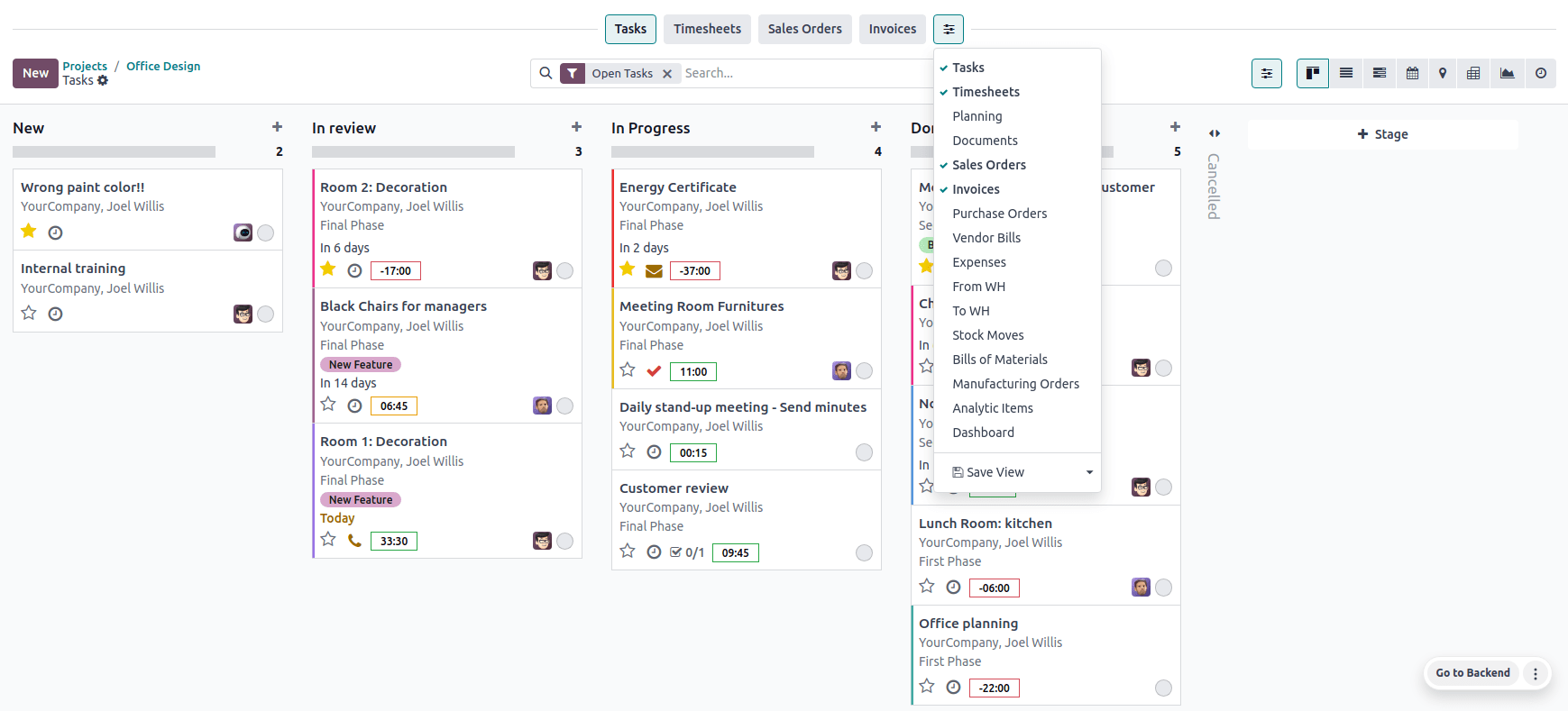
Botões personalizados da barra superior
Você também pode criar seus próprios botões para acessar visualizações mais específicas:
Click an existing top bar button to access the view.
Customize the view with keywords, filters, and grouping options using the search bar.
Click the fa-sliders (sliders) button in the top bar and select Save View.
Edit the default button name if necessary, then enable Shared if you want to share the button with other users.