Planilhas de horas
Odoo Timesheets permite registrar, visualizar e validar o tempo de trabalho em projetos e funcionários. Planilhas de horas permitem rastreamento preciso de tempo e monitoramento de produtividade, e no caso de serviços faturados por tempo e material, são essenciais para faturar clientes.
Configuração
Direitos de acesso
Para definir o que um usuário pode visualizar e editar no aplicativo Timesheets, configure seus direitos de acesso. Para fazer isso, abra o aplicativo Configurações, vá para e selecione o usuário relevante. Em seguida, na seção Serviços, defina o campo Planilhas de Horas para uma das seguintes opções:
No (blank): The user cannot see the Timesheets app and cannot log time.
User: own timesheets only: The user can log their own time, but cannot view anyone else's entries.
User: all timesheets: The user can log their own time and view, edit, and validate all employees' timesheets.
Administrator: The user can log their own time and view, edit, and validate all employees' timesheets. They can also access the Timesheets Configuration menu.
Projetos
Os funcionários só podem registrar tempo se o próprio projeto permitir. Para ativar planilhas de horas para um projeto, siga estas etapas:
Go to the Project app.
Click the fa-ellipsis-v (vertical ellipsis) icon on the relevant project's card and select Settings.
Go to the Settings tab and scroll down to the Time management section.
Enable Timesheets.
Project configuration <project_management/configuration>
Visualizando planilhas de horas
Por padrão, o aplicativo Timesheets abre para a tela Minhas Planilhas de Horas em visualização de grade, exibindo o tempo gasto em projetos, por dia, em cada célula; e por período, na coluna Tempo Gasto.
Para alterar o período exibido, clique em Semana e selecione Dia ou Mês no menu suspenso. Use os botões fa-arrow-left (seta para a esquerda) e fa-arrow-right (seta para a direita) ao lado para visualizar planilhas de horas anteriores ou futuras.
Clique em Hoje para retornar ao dia atual.
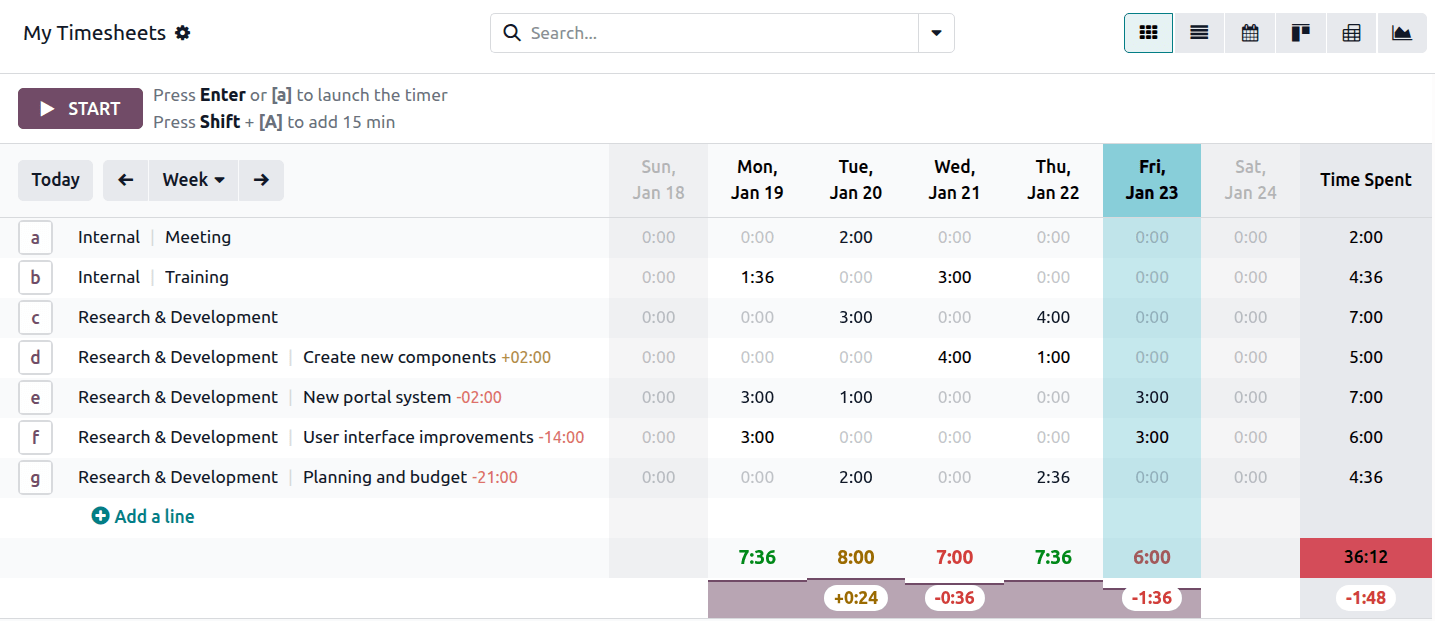
Passe o mouse sobre uma célula na grade e clique no ícone fa-search (fa-search) para visualizar e editar os detalhes da entrada, incluindo Data, Projeto, Tarefa, Descrição, Item do Pedido de Vendas (se o projeto é faturável) e Tempo Gasto.
Totais diários
Na parte inferior de cada coluna, o tempo registrado é codificado por cores com base nas Horas de trabalho definidas para o funcionário <employees/schedule>:
Green: Logged time matches the expected amount exactly.
Brown: Logged time exceeds the expected amount.
Red: Logged time is less than the expected amount.
Totais do período
O valor na célula codificada por cores na parte inferior da coluna Tempo gasto representa o tempo total registrado para o período:
Green: Total time matches the expected amount for the period exactly.
Orange: Total time exceeds the expected amount for the period.
Red: Total time is less than the expected amount for the period.
Registrando folhas de ponto
O Odoo oferece várias maneiras de registrar folhas de ponto:
Using the timer <timesheets/timesheets/timer>
Manually <timesheets/timesheets/log-manually>
From Project tasks and Helpdesk tickets <timesheets/timesheets/project-helpdesk>
Usando o temporizador
Para registrar o tempo gasto em um projeto em tempo real, siga estas etapas:
Go to the Timesheets app.
Click Start to launch the timer.
By default, the project most frequently used in the last five timesheet entries is automatically selected. To log time for another project, type or select it in the Project field.
Optionally, select a Task in the project and Describe your activity.
Click Stop to stop the timer. The time spent is automatically added to the chosen timesheet.
Alternativamente, localize o projeto para o qual deseja registrar tempo na grade e clique ou pressione a letra exibida ao lado dele no teclado para iniciar o temporizador. Clique ou pressione a letra novamente para interrompê-lo. Para adicionar tempo em incrementos de 15 minutos, pressione Shift + [letra].
Manualmente
Para registrar tempo manualmente, clique na célula correspondente ao projeto relevante e ao dia na grade e, em seguida, insira o tempo gasto.
Se o projeto não estiver visível na grade, clique em Adicionar uma linha. No pop-up, selecione o Projeto, altere a Data se necessário e insira o Tempo gasto. Opcionalmente, Descreva sua atividade e selecione uma Tarefa específica. Para folhas de ponto vinculadas a projetos faturáveis, inclua um Item da ordem de venda para que o tempo registrado possa ser faturado ao cliente.
Clique em Salvar quando terminar.
De tarefas de Projeto e tickets de Helpdesk
Planilhas de horas também podem ser registradas diretamente dentro dos apps Projeto e Helpdesk. Para fazer isso, acesse a tarefa ou ticket relevante e:
Either click the Start button to start recording time on the task, then click Stop to stop the timer. In the popup, edit the Time Spent if needed, then Describe your activity and click Log Time to record the entry or Resume Timer to continue tracking time on the task or ticket.
Or go to the Timesheets tab, click Add a line, and fill in the fields <timesheets/timesheets/log-manually>.
Tutoriais do Odoo: Projeto e Planilhas de horas <https://www.odoo.com/slides/project-and-timesheets-21>`_