Chat ao Vivo
O Live Chat do Odoo permite que os usuários se comuniquem com os visitantes do site em tempo real. Com o Live Chat, os leads podem ser qualificados por seu potencial de vendas, as perguntas de suporte podem ser respondidas em tempo real e os problemas podem ser direcionados para a equipe apropriada para investigação ou acompanhamento posterior. O Live Chat também oferece a oportunidade de feedback instantâneo dos clientes.
Ativar o Chat ao Vivo
O aplicativo Chat ao Vivo pode ser instalado de várias maneiras:
Go to the , search Live Chat, and click Install.
Go to the list view, select a team, and on the team's settings page, click the checkbox next to Live Chat, under the Channels section.
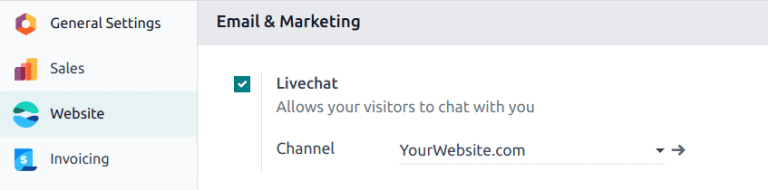
In the app, go to , scroll to the Email & Marketing section, check the box next to Livechat, and click Save.
Criar canais de chat ao vivo
Para criar um novo Canal de live chat, acesse a . Em seguida, clique em Novo para abrir um formulário em branco de detalhes do canal. Digite o nome do novo canal no campo Nome do Canal.
Para configurar as abas restantes no formulário de detalhes do canal (Operadores <livechat/operators-tab>, Opções <livechat/options-tab>, Regras do canal <livechat/channel-rules-tab> e Widget <livechat/widget-tab>), siga as etapas abaixo.
Aba "Operadores"
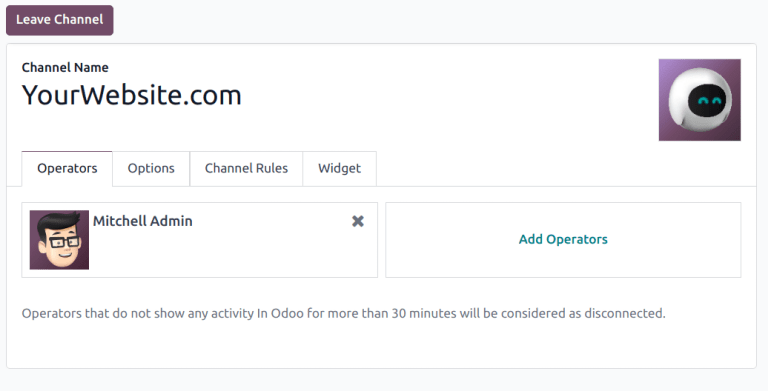
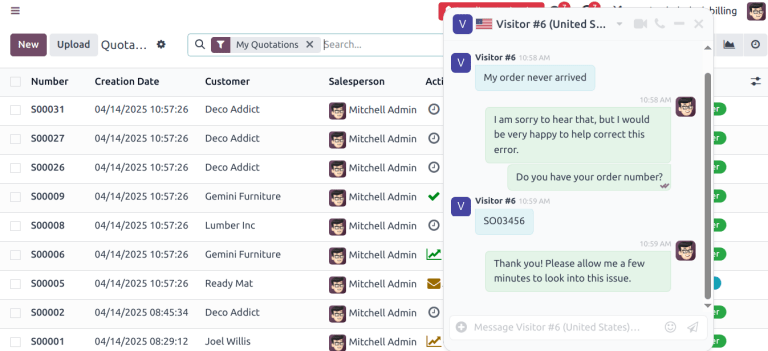
Operadores são os usuários que atuam como agentes e respondem às solicitações de chat ao vivo dos clientes. Quando um usuário é adicionado como operador em um canal de chat ao vivo, ele pode receber chats de visitantes do site onde quer que esteja na base de dados. As janelas de chat são abertas no canto inferior direito da tela.
No formulário de detalhes do canal, clique na aba Operadores. O usuário que criou o canal de chat ao vivo foi adicionado como um operador por padrão.
Clique em Adicionar para abrir uma janela pop-up Adicionar: Operadores.
Na janela pop-up, role a tela para localizar os usuários desejados ou digite o nome deles na barra de pesquisa. Em seguida, marque a caixa de seleção ao lado dos usuários a serem adicionados e clique em Selecionar.
Também é possível criar e adicionar novos operadores à lista diretamente a partir dessa janela pop-up, clicando em Novo e preenchendo o formulário Criar operadores. Quando o formulário estiver completo, clique em Salvar e Fechar, ou Salvar e Novo para criar vários registros.
Aba Opções
A aba Opções no formulário de detalhes do canal de chat ao vivo contém as configurações visuais e de texto da janela de chat ao vivo.
Botão de chat ao vivo
O botão do Chat ao Vivo é o ícone que aparece no canto inferior direito do site.
Altere o texto no campo Texto da notificação para atualizar a saudação exibida no balão de texto quando o botão de chat ao vivo aparecer no site.
A Cor do botão do chat ao vivo altera a cor do botão do chat ao vivo tal como aparece no website. Para alterar a cor, clique em uma bolha de cor para abrir a janela de seleção de cor, depois clique e arraste o círculo ao longo do gradiente de cor. Clique para sair da janela de seleção quando terminar. Clique no ícone fa-refresh (atualizar) à direita das bolhas de cor para redefinir as cores na seleção padrão.
Janela do Chat ao Vivo
A Janela Livechat é o espaço onde a conversa de live chat com visitantes do site ocorre.
Edite a Mensagem de boas-vindas para alterar a mensagem que um visitante vê quando abre uma nova sessão de chat. Essa mensagem aparece como se fosse enviada por um operador de chat ao vivo e funciona como uma saudação e um convite para continuar a conversa.
Edite o Marcador de posição do chat para alterar o texto que aparece na caixa em que os visitantes digitam suas respostas. Essa mensagem solicita que o visitante inicie o chat.
O Cabeçalho do canal é a barra colorida na parte superior da janela de chat. A Cor do abeçalho do canal pode ser alterada seguindo as mesmas etapas do Botão do chat ao vivo <livechat/livechat-button>.
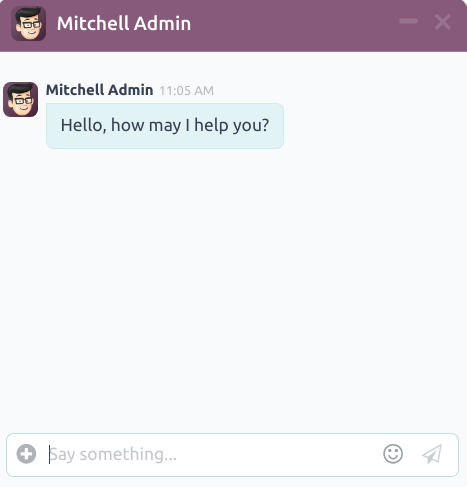
A janela de chat ao vivo com um cabeçalho de canal roxo e um texto de espaço reservado que diz: "Diga alguma coisa..."
Aba "Regras do canal"
Para configurar quais ações do usuário do site abrem a janela de chat ao vivo, vá para a aba Regras do canal no formulário de detalhes do canal de chat ao vivo.
Para criar uma nova regra de canal, clique em Adicionar uma linha. Isso abre a janela pop-up Criar regras.
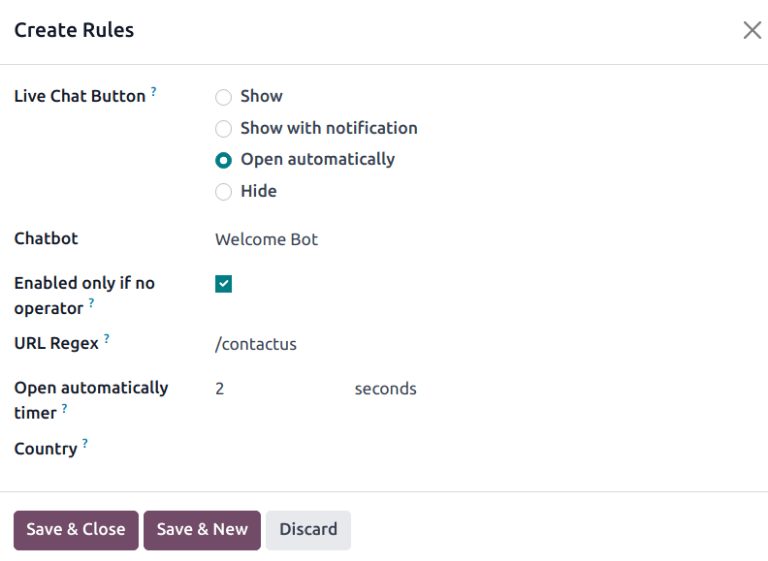
Criar novas regras
Preencha os campos da janela pop-up Criar regras conforme as instruções abaixo e, em seguida, clique em Salvar e Fechar.
O botão do Chat ao Vivo é o ícone que aparece no canto inferior direito do site. Selecione uma das seguintes opções de visualização:
Show: displays the chat button on the page.
Show with notification: displays the chat button, as well as a floating text bubble next to the button.
Open automatically: displays the button, and automatically opens the chat window after a specified amount of time (designated in the Open automatically timer field, that appears when this option is selected).
Hide: hides the chat button on the page.
Chatbot
Para incluir um chatbot nesse canal, selecione-o no menu suspenso. Se o chatbot só deve estar ativo quando nenhum operador estiver ativo, marque a caixa rotulada como Habilitado somente se não houver operador.
O campo Habilitado somente se não houver operador fica visível somente se um chatbot for selecionado no campo Chatbot.
Regex do URL
O Regex do URL especifica as páginas da web em que essa regra deve ser aplicada. No campo Regex do URL, insira o URL relativo da página em que o botão de chat deve aparecer.
Por exemplo, para aplicar a regra ao URL, https://mydatabse.odoo.com/shop, digite /shop no campo Regex do URL.
Para aplicar a regra a todas as páginas do base de dados, digite / no campo Regex do URL.
Timer para abrir automaticamente
Esse campo designa a quantidade de tempo (em segundos) que uma página deve ficar aberta antes que a janela de chat seja aberta. Esse campo somente aparece se o Botão de chat ao vivo dessa regra estiver definido como Abrir automaticamente.
País
Se esse canal só estiver disponível para os visitantes do site em países específicos, adicione-os ao campo País. Se esse campo for deixado em branco, o canal estará disponível para todos os visitantes do site, independentemente do local.
Aba "Widget"
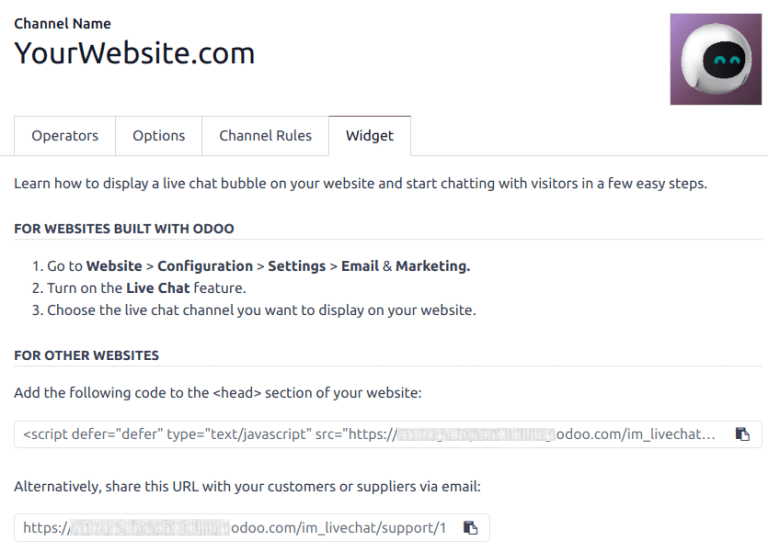
A aba Widget no formulário de detalhes do canal de live chat fornece um trecho de código incorporável para sites externos que não são Odoo. Este código pode ser adicionado a um site para fornecer acesso a uma janela de live chat.
Para adicionar o widget a um site criado em uma plataforma de terceiros, clique no primeiro ícone fa-clipboard (copiar) na aba Widget e cole o código na tag <head> no site.
Da mesma forma, para enviar uma sessão de live chat a um cliente, clique no segundo ícone fa-clipboard (copiar) na aba Widget. Este link pode ser enviado diretamente a um cliente. Quando clicarem no link, eles serão redirecionados para uma nova janela de chat.