Impostos
As regulamentações fiscais geralmente exigem que as empresas calculem os valores de impostos sobre as vendas, mantenham um registro de débito e crédito de impostos acumulados e apresentem essas informações periodicamente em declarações fiscais.
Visão geral
Em geral, o gerenciamento de impostos no Odoo envolve as seguintes etapas:
Taxes are added on individual lines of documents created via the Sales, Purchase, Accounting, and Point of Sale apps.
Odoo automatically computes tax amounts on the documents.
On accounting documents, Odoo generates journal items to keep track of tax debit and tax credit.
The total base, tax debit, and tax credit for a period can be viewed in the tax return report and used to file a tax return.
Impostos sobre vendas e compras
A maioria dos documentos de vendas e compras possui um campo Impostos onde impostos podem ser aplicados a linhas individuais. Isso inclui faturas e contas a pagar no aplicativo Accounting, cotações de vendas no aplicativo Sales e pedidos de compra no aplicativo Purchase.

No aplicativo Ponto de Venda, os impostos atribuídos aos produtos <taxes/product> são aplicados diretamente ao pedido e não podem ser alterados, exceto por uma posição fiscal.
Cálculo automático dos valores de impostos
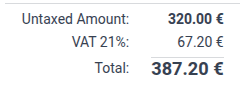
Aplicar um imposto a uma linha de venda ou compra permite que o Odoo calcule automaticamente o valor do imposto com base no subtotal da linha de venda ou compra e na configuração do imposto. Os detalhes do cálculo são explicados na documentação de Cálculo de Impostos.
Geração automática de itens de diário de imposto
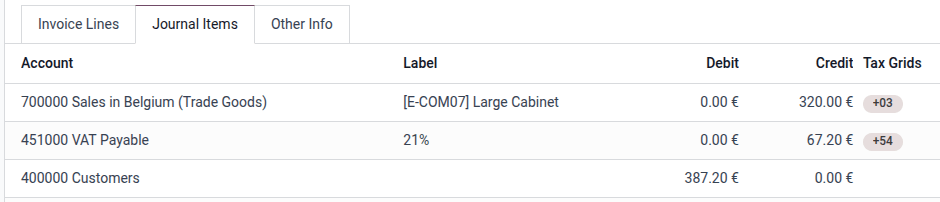
Ao aplicar um imposto em uma fatura ou fatura de fornecedor, um item de diário de imposto a pagar é gerado automaticamente com a quantia do imposto. Isso mantém o registro do débito ou crédito de imposto associado à transação.
Além disso, a quantia do imposto é adicionada ao valor devido no item de diário a receber ou a pagar.
Por fim, Grades de Imposto <accounting/tax-returns/tax-grids> são adicionadas tanto ao item de diário de imposto a pagar criado automaticamente quanto à linha da fatura na qual o imposto é aplicado. Essas tags são usadas para recuperar os itens de diário correspondentes à base do imposto e à quantia do imposto no relatório Declaração de Imposto.
Preenchimento de declarações de imposto
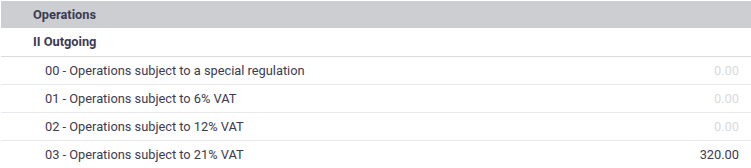
O relatório Declaração de Imposto agrega as quantias de base e imposto de faturas e faturas de fornecedor durante um período determinado e as apresenta em um formato adaptado à localização fiscal.
As quantias apresentadas no relatório de declaração de imposto podem ser usadas para preencher declarações de imposto que precisam ser enviadas periodicamente ao governo. Na maioria dos casos, há uma correspondência um-para-um entre as linhas da declaração de imposto e a declaração fiscal oficial, permitindo que as quantias sejam simplesmente copiadas de uma para a outra.

Configuração básica de impostos
Siga estas etapas básicas para configurar impostos:
Enable any relevant company-wide options <taxes/configuration/company>.
Activate any needed pre-configured taxes <taxes/list_activation>.
Assign taxes on your products <taxes/product>.
Opções em toda a empresa
Para acessar essas opções de configuração, vá para e role para baixo até Impostos.
Impostos padrão
O Imposto sobre Vendas padrão e o Imposto sobre Compras padrão são definidos automaticamente em produtos ao criar novos produtos.
Se o modo Escritórios de Contabilidade <accounting/fiduciaries> estiver habilitado, o imposto sobre vendas padrão é definido automaticamente em novas linhas de fatura, e o imposto sobre compras padrão é definido automaticamente em novas linhas de fatura de fornecedor.
Preços podem ser alterados para Imposto Incluído para tratar todos os impostos como imposto incluído no preço <taxes/included-in-price> por padrão. Isso seria apropriado se toda a precificação de uma empresa for feita com imposto incluído. Se apenas parte da precificação de uma empresa for com imposto incluído, impostos individuais podem ser definidos como Imposto Incluído.
Venda à distância intra-comunitária da UE
Ative esta opção se você estiver sediado na UE e vender para consumidores em outros países da UE para aplicar alíquotas locais de IVA.
Regime de caixa
Ative esta opção se os impostos precisarem ser contabilizados em regime de caixa em vez de accruals. Alguns países determinam contabilidade em regime de caixa; nesse caso, esta opção será ativada por padrão pelo pacote de localização fiscal.
Ativar impostos pré-configurados
A lista de impostos pode ser acessada indo para .
Geralmente, impostos inativos são criados para a maioria das alíquotas de imposto sobre vendas pelo pacote fiscal localization, mas apenas a alíquota principal fica ativa por padrão. Para ativar um imposto inativo, clique no botão de alternância na coluna Active.
Atribuir impostos em produtos
Para configurar os impostos usados para cada produto, vá para , selecione o produto a configurar e preencha os campos Sales Taxes e Purchase Taxes. Estes impostos são aplicados automaticamente ao adicionar o produto a uma fatura, conta de fornecedor, pedido de venda, pedido de compra ou pedido de ponto de venda.
Configuração de imposto avançada
Os seguintes aspectos de um imposto podem ser personalizados:
How the tax appears in the backend <taxes/configuration/back-end>
How the tax appears to customers <taxes/configuration/customer>
The details of the tax computation
How tax payable journal items are created <taxes/definition-tab>
How to configure the tax to replace <taxes/tax-mapping> other taxes according to fiscal positions.
Para abrir a configuração de um imposto, vá para , então clique no nome do imposto.
Configurar aparência e disponibilidade do backend
As opções a seguir determinam como um imposto é exibido para usuários no backend do Odoo.
Nome do imposto
O Tax Name aparece para usuários do backend no campo Taxes em pedidos de venda, faturas, formulários de produtos, etc.
Tipo de imposto
O Tax Type determina onde o imposto está disponível para ser selecionado.
Sales: Customer invoices, product customer taxes, etc.
Purchase: Vendor bills, product vendor taxes, etc.
None
Escopo de imposto
O Tax Scope restringe o uso de impostos a um tipo de produto, seja goods ou services.
Descrição
A Description pode ser editada para fins de documentação interna.
Configurar como o imposto aparece para os clientes
Rótulo em faturas
O Label on Invoices aparece em linhas de fatura em PDFs de fatura e no portal do cliente.

Grupo de impostos
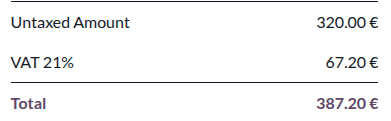
O Grupo de Impostos é exibido na seção de totais da fatura, em PDFs de faturas e no portal do cliente. Múltiplos impostos que pertencem ao mesmo grupo de impostos são agregados em um único valor de imposto.
Configure como itens de diário de impostos são criados
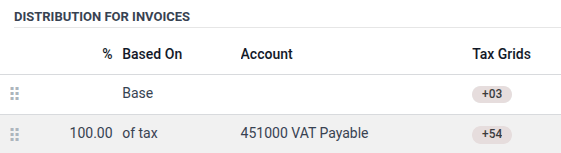
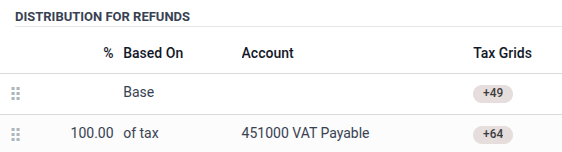
As seções Distribuição para Faturas e Distribuição para Devoluções controlam a geração de itens de diário de impostos a pagar em faturas e notas de crédito, respectivamente. Elas também determinam quais grades de impostos <accounting/tax-returns/tax-grids> são definidas nas linhas de fatura quando este imposto é aplicado.
Cada uma dessas seções deve conter uma linha Base, uma ou mais linhas % de imposto totalizando 100% (p. ex., uma linha de 100%, ou duas linhas de 50%), e opcionalmente, uma ou mais linhas % de imposto totalizando -100,00%.
A linha Base pode ter um ou mais Grades de Impostos definidos, que são adicionados à linha de fatura na qual o imposto é aplicado.
As linhas % de imposto controlam a criação de itens de diário de impostos a pagar. O valor do imposto é distribuído de acordo com os percentuais nessas linhas, e cada linha é então usada como modelo para criar um item de diário de impostos a pagar com a mesma Conta e Grades de Impostos. Se a Conta não for especificada, usa-se como padrão a conta da linha de fatura original na qual o imposto é aplicado.
Os casos típicos incluem:
one 100% of tax line: this is the most common case where the tax amount should appear on a single tax payable journal item.
one 100% of tax and one -100% of tax line: this is appropriate if the tax simultaneously generates both a tax debit and a tax credit which cancel each other out (e.g. EU intra-community reverse-charge VAT).
one 50% of tax line that specifies a tax payable account and another 50% of tax line that does not specify an account: this is appropriate for partially deductible purchase VAT, where part of the tax must be considered an expense rather than a tax credit asset that can offset tax liability.
Mapeamento de impostos
Os impostos podem ser combinados com posições fiscais para mapear impostos uns aos outros, de modo que o imposto correto seja aplicado com base na localização e tipo de negócio do cliente ou fornecedor.
Ao configurar um imposto, deixe o campo Posição Fiscal em branco para tornar o imposto imediatamente disponível em todas as posições fiscais, ou selecione posições fiscais específicas onde este imposto deve ser usado para substituir outros impostos. Se uma ou mais posições fiscais forem selecionadas, use o campo Substitui para selecionar todos os impostos que este imposto deve substituir para a(s) posição(ões) fiscal(ais) selecionada(s).
Para substituir um imposto por múltiplos outros impostos, configure cada um dos impostos de substituição para substituir o imposto padrão do produto.
Impostos adicionais
"Impostos adicionais" é um termo amplo referindo-se a impostos adicionais além dos impostos padrão ou básicos impostos pelos governos. Esses impostos adicionais podem ser impostos sobre luxo, impostos ambientais, impostos sobre direitos de importação ou exportação, etc.
Para calcular um imposto adicional no Odoo, crie um imposto <taxes/configuration>, insira um nome de imposto, selecione um Cálculo de Imposto <taxes/configuration>, defina um Valor, e na aba Opções Avançadas, habilite Afetar Base dos Impostos Subsequentes. Em seguida, arraste e solte os impostos na ordem em que devem ser calculados <taxes/base-subsequent>.